目次
7.電話番号/FAX/携帯電話番号/携帯メールアドレスの修正
1.修正箇所の確認
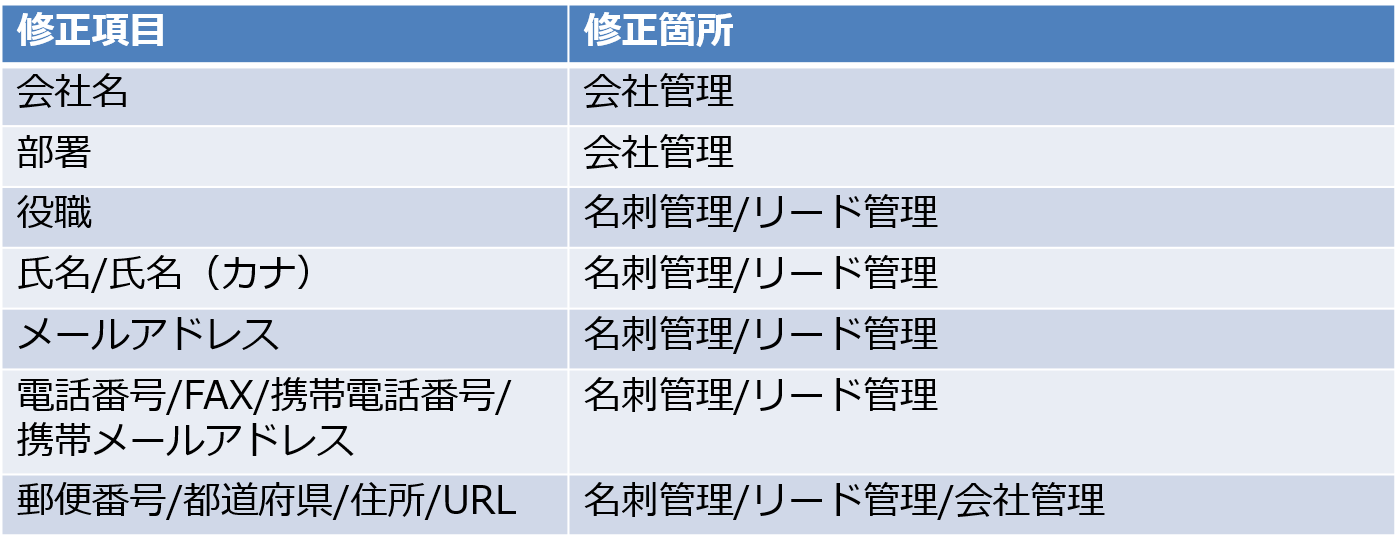
修正が必要な項目により修正箇所が異なります。修正対象は以下となります。
2.会社名の修正
会社名の修正が必要な場合、以下の手順にてデータ修正します。
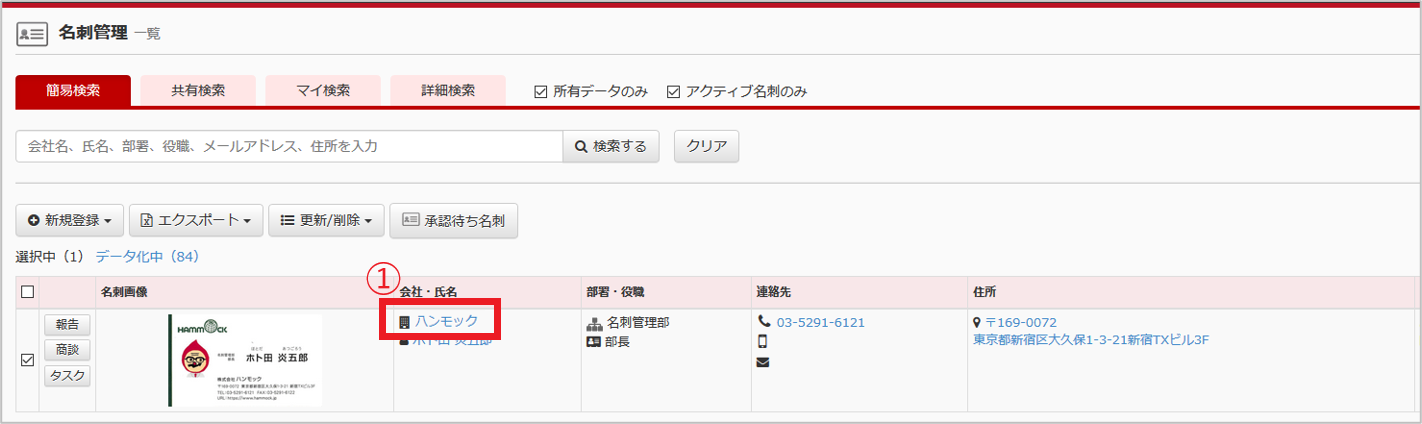
①.黒帯のメニューバーより、[ 名刺管理 ] – [ 名刺管理 ] をクリックします。
名刺管理一覧より、修正するデータの [ 会社名 ] をクリックします。
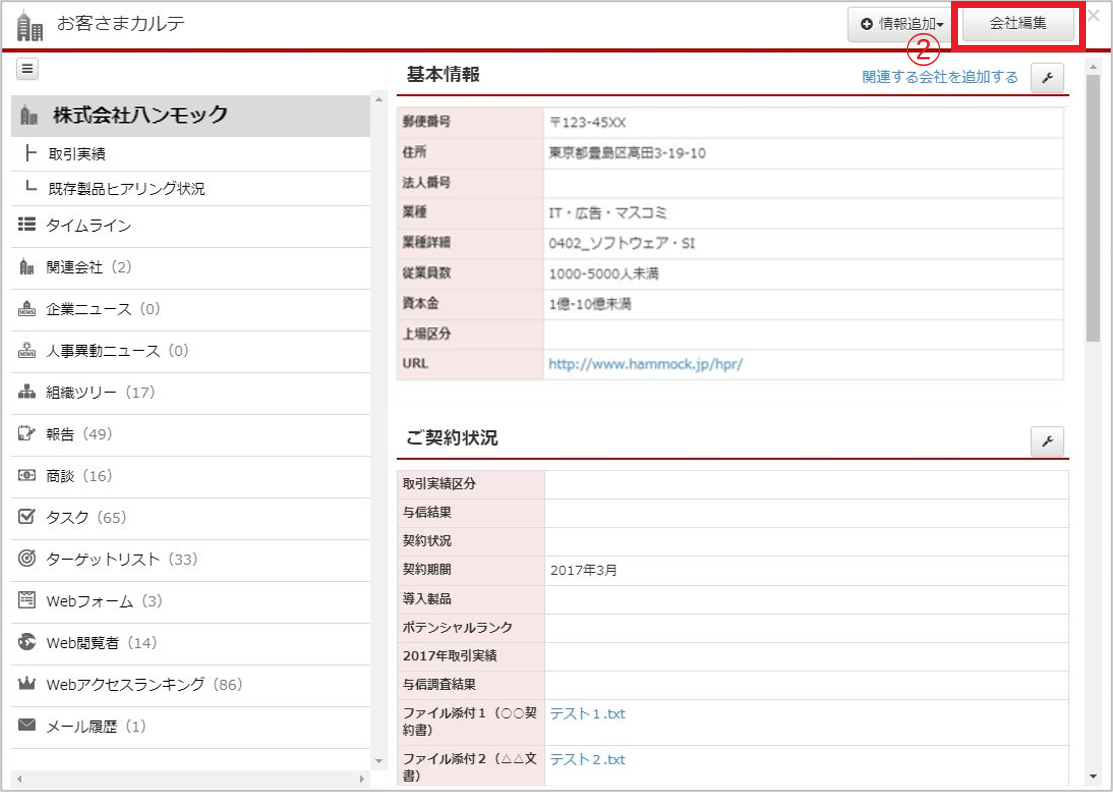
②.お客さまカルテが開きますので、[ 会社編集 ] ボタンをクリックします。
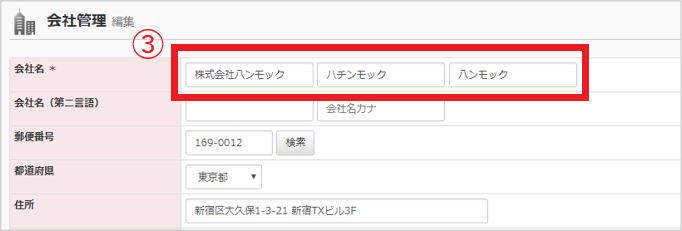

③.誤りのあった会社名を修正し、[ 登録 ] ボタンをクリックします。
3.部署の修正
部署の修正が必要な場合、以下の手順にてデータ修正します。
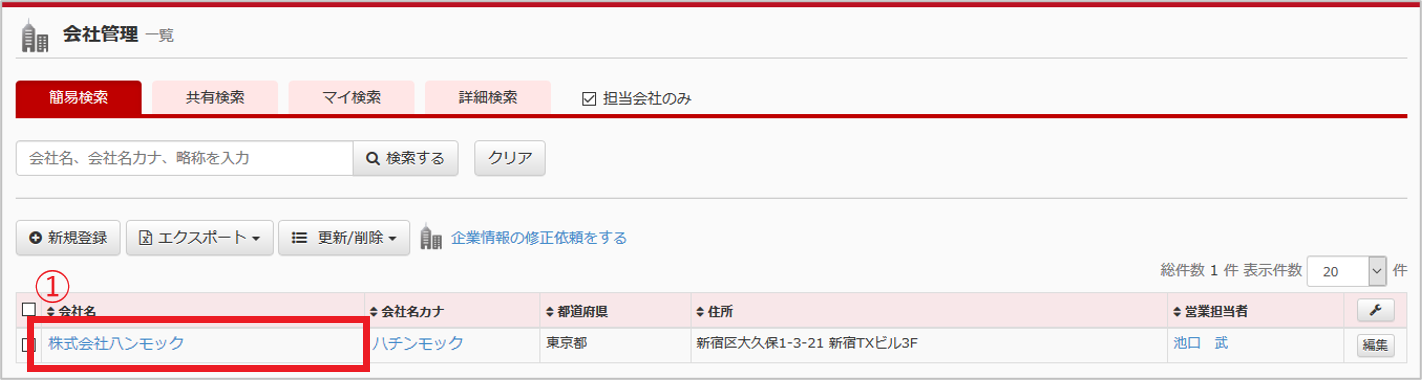
①.黒帯のメニューバーより、[ 名刺管理 ] – [ 会社管理 ] をクリックします。
会社管理一覧より、修正するデータの [ 会社名 ] をクリックします。
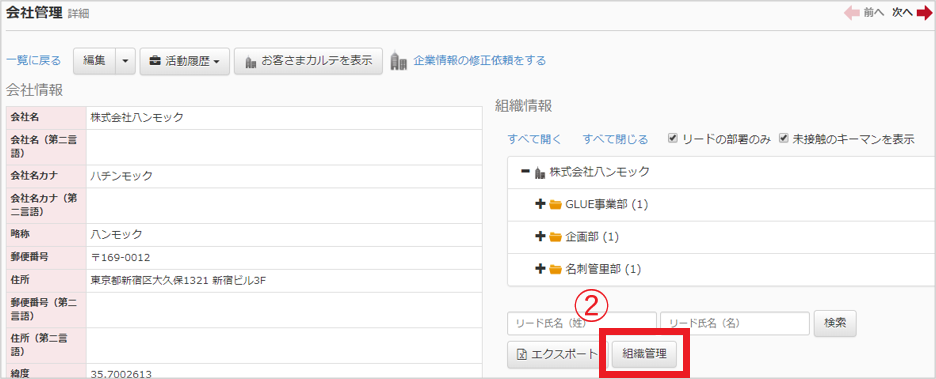
②.[ 組織管理 ] をクリックします。
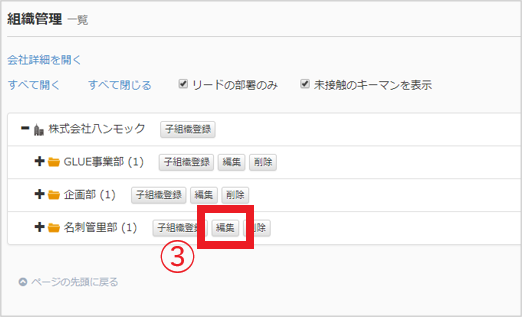
③.組織管理一覧にて [ 編集 ] ボタンをクリックします。

④.組織名を修正し [ 登録 ] ボタンをクリックします。
4.役職の修正
役職の修正が必要な場合、以下の手順にてデータ修正します。
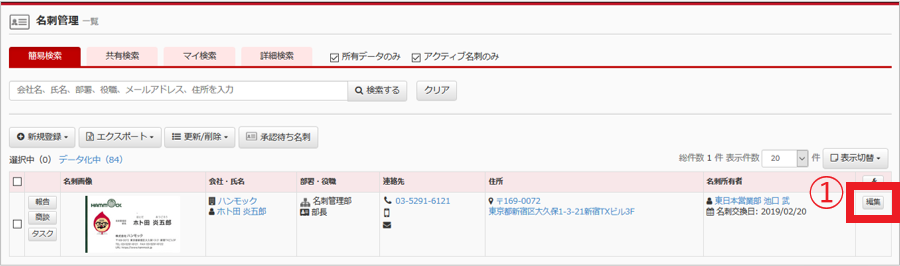
①.黒帯のメニューバーより、[ 名刺管理 ] – [ 名刺管理 ] をクリックします。
名刺管理一覧より、修正するデータの [ 編集 ] ボタンをクリックします。
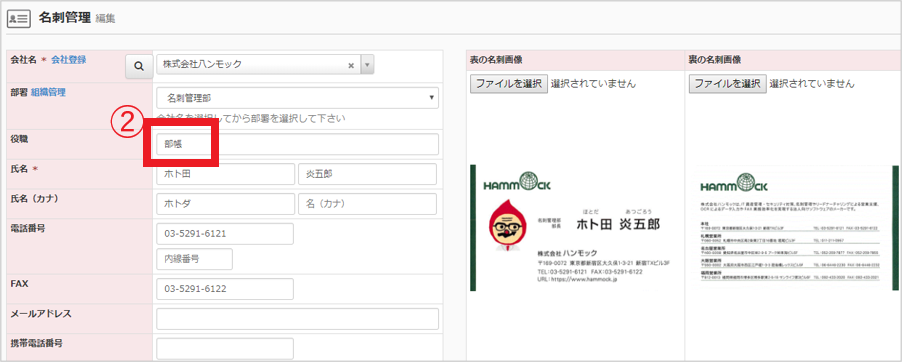

②.編集画面にて、役職を正しい命名に修正し [ 登録 ] ボタンをクリックします。
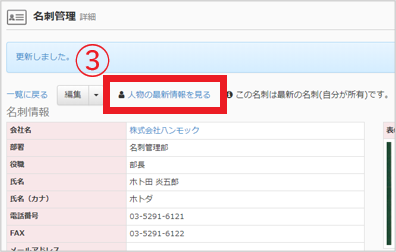
③.名刺管理詳細画面の上部にある [ 人物の最新情報を見る ] をクリックし、
リード管理詳細を起動します。
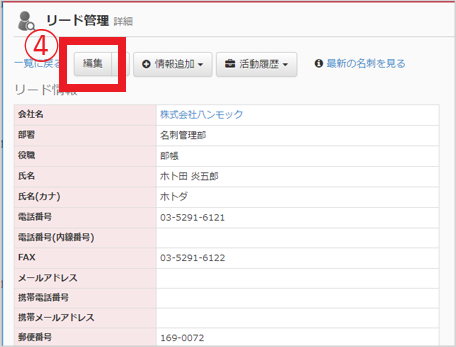
④.リード管理詳細画面にて [ 編集 ] ボタンをクリックします。
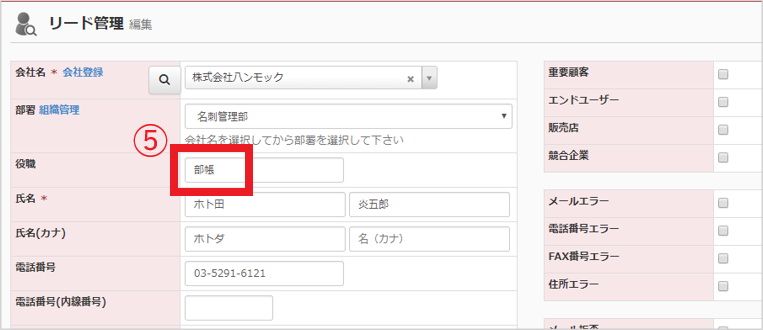

⑤.編集画面にて、役職を修正し [ 登録 ] ボタンをクリックします。
5.氏名/氏名(カナ)の修正
氏名/氏名(カナ)の修正が必要な場合、
最新人物情報(リード)と名刺情報を修正する必要があります。
各情報を修正する場合、以下の順序で修正下さい。
1.最新人物情報(リード)の修正
2.名刺情報の修正
※ 名刺情報から修正した場合、新たに最新人物情報(リード)が作成されてしまい、
リード重複マージ等の作業が必要な場合があります。
最新人物情報(リード)から修正をしてください。
氏名 / 氏名(カナ)の修正が必要な場合、以下の手順にてデータ修正します。
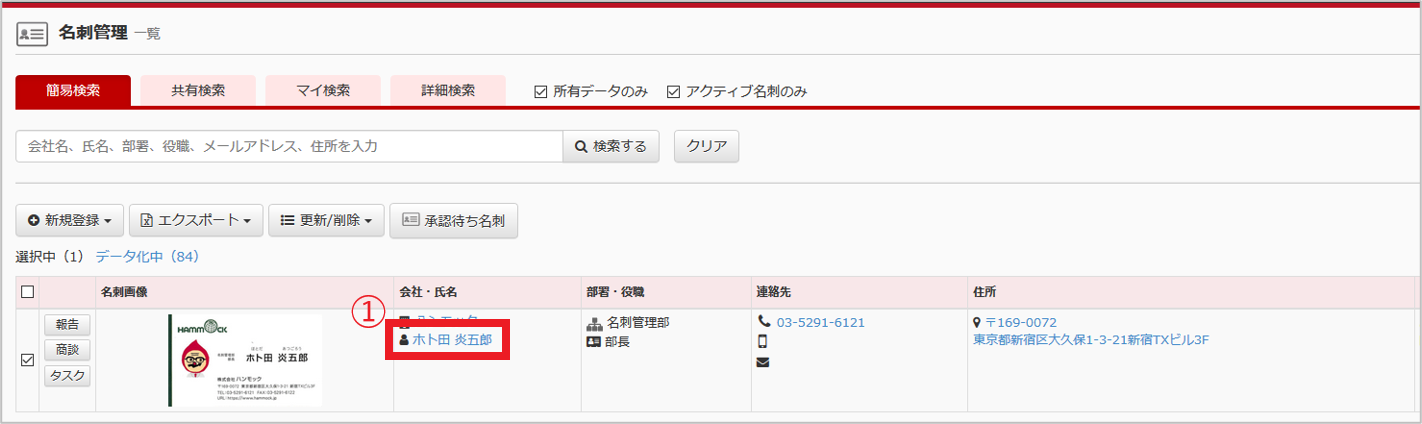
①.黒帯のメニューバーより、[ 名刺管理 ] – [ 名刺管理 ] をクリックします。
名刺管理一覧より、修正するデータの [ 氏名 ] をクリックします。
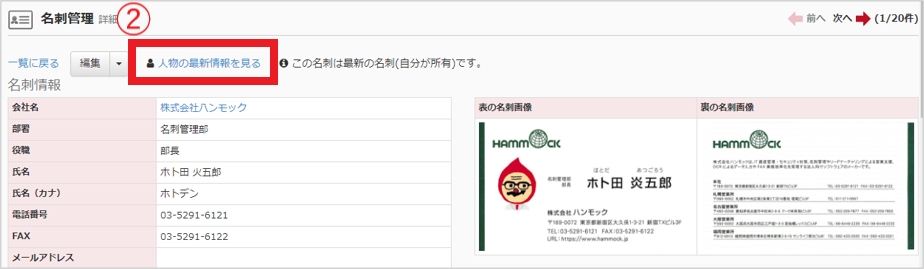
②.名刺管理詳細画面の上部にある [ 人物の最新情報を見る ] をクリックし、
該当データのリード管理詳細を開きます。
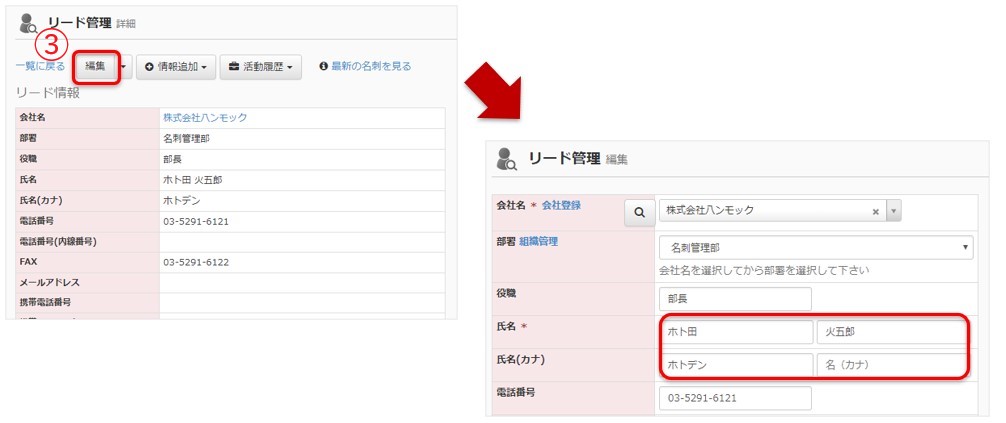

③.リード管理詳細画面にて [ 編集 ] ボタンをクリックし [ 氏名 ] 、[ 氏名(カナ)] を修正します。
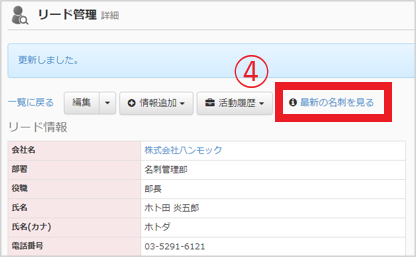
④.[ 最新の名刺を見る ] をクリックし、名刺管理詳細を起動します。
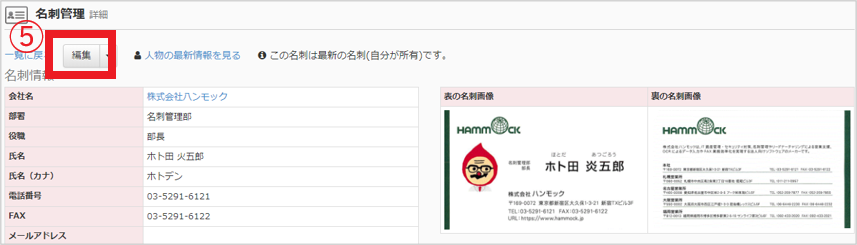
⑤.名刺管理詳細画面で [ 編集 ] ボタンをクリックします。
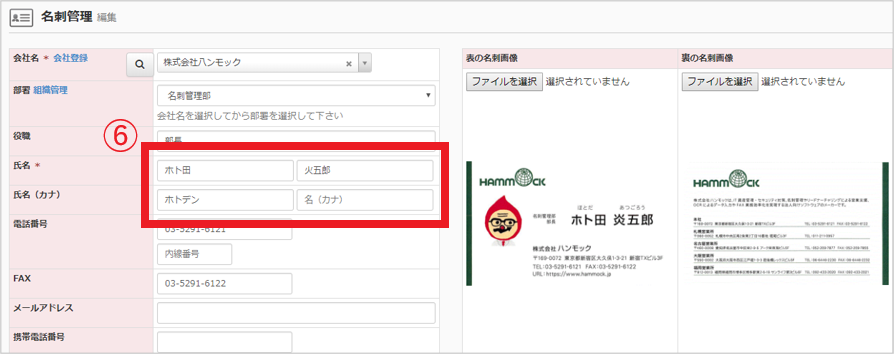

⑥.編集画面にて [ 氏名 ] 、[ 氏名(カナ)] を修正し [ 登録 ] ボタンをクリックします。
6.メールアドレスの修正
メールアドレスの修正が必要な場合、
最新人物情報(リード)と名刺情報を修正する必要があります。
各情報を修正する場合、以下の順序で修正下さい。
1.最新人物情報(リード)の修正
2.名刺情報の修正
※ 名刺情報から修正した場合、新たに最新人物情報(リード)が作成されてしまい、
リード重複マージ等の作業が必要な場合があります。
最新人物情報(リード)から修正をしてください。
メールアドレスの修正が必要な場合、以下の手順にてデータ修正します。
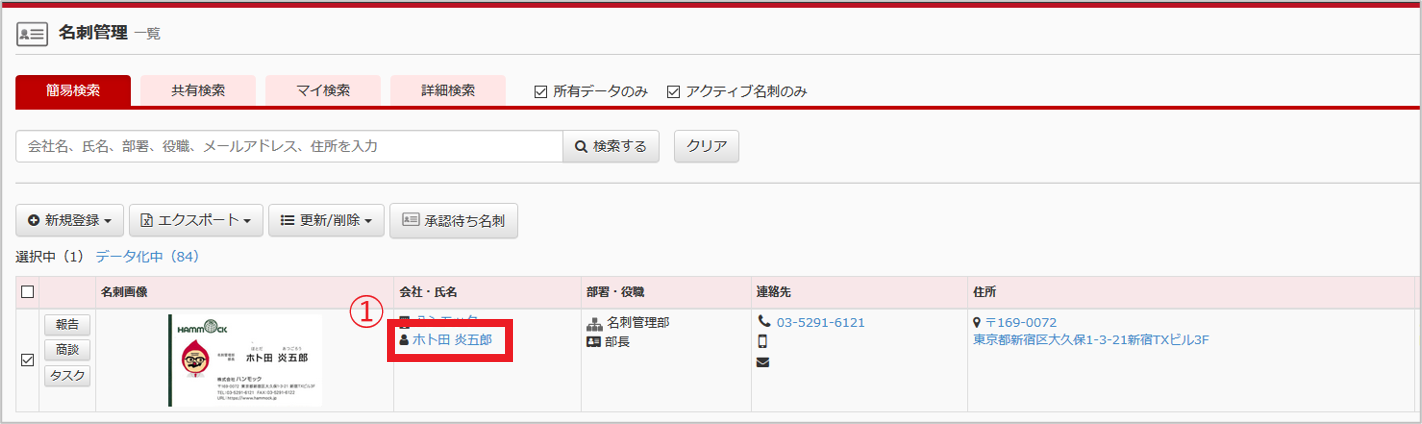
①.黒帯のメニューバーより、[ 名刺管理 ] – [ 名刺管理 ] をクリックします。
名刺管理一覧より、修正するデータの [ 氏名 ] をクリックします。
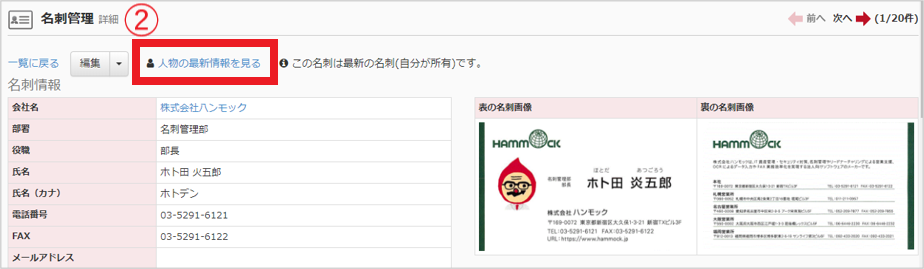
②.名刺管理詳細画面の上部にある [ 人物の最新情報を見る ] をクリックし、
該当データのリード管理詳細を開きます。
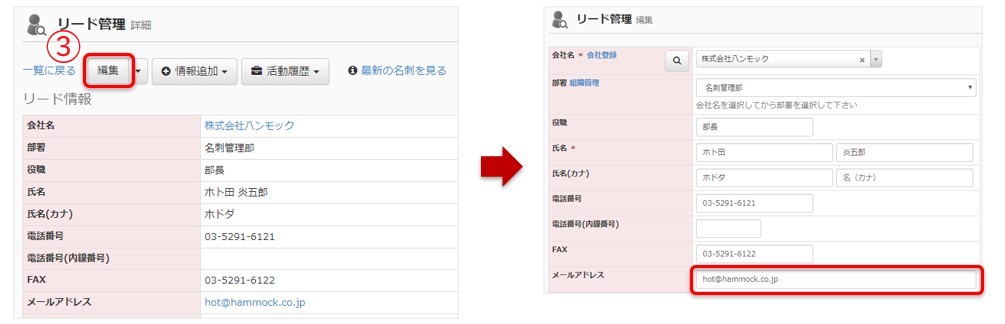

③.リード管理詳細画面にて [ 編集 ] ボタンをクリックし [ 氏名 ] 、[ 氏名(カナ)] を修正します。
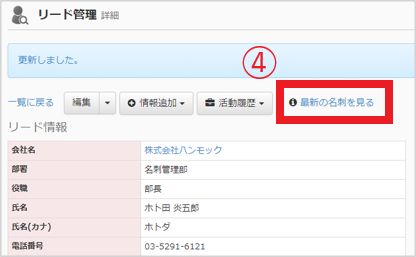
④.[ 最近の名刺を見る ] をクリックし、名刺管理詳細を起動します。
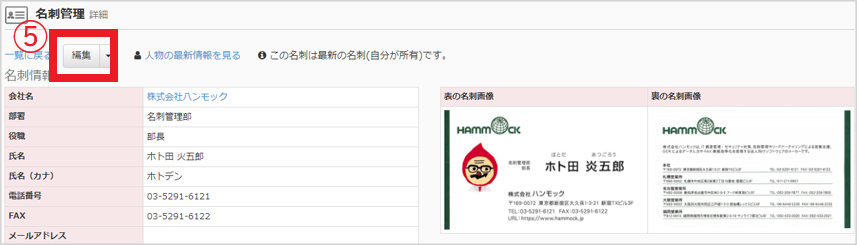
⑤.名刺管理詳細画面で [ 編集 ] ボタンをクリックします。
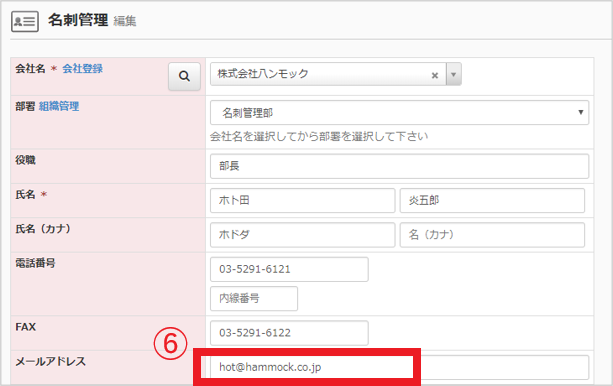

⑥.編集画面にて [ メールアドレス ] を正しい命名に修正し [ 登録 ] ボタンをクリックします。
7.電話番号/FAX/携帯電話番号 / 携帯メールアドレスの修正
電話番号/FAX/携帯電話番号/携帯メールアドレスの修正が必要な場合、
以下の手順にてデータ修正します。
※ 各項目の修正手順は同様となりますため、以下説明では電話番号を例とします。

①.黒帯のメニューバーより、[ 名刺管理 ] – [ 名刺管理 ] をクリックします。
名刺管理一覧より、修正するデータの [ 編集 ] ボタンをクリックします。
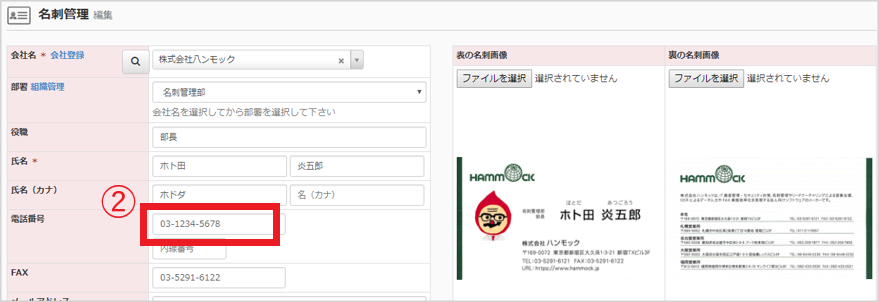

②.編集画面にて、電話番号を正しい命名に修正し [ 登録 ] ボタンをクリックします。
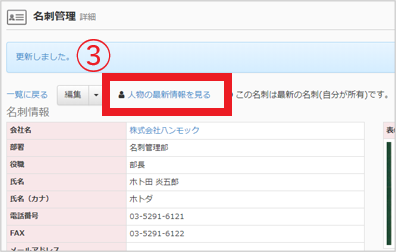
③.名刺管理詳細画面の上部にある [ 人物の最新情報を見る ] をクリックし、
リード管理詳細を起動します。
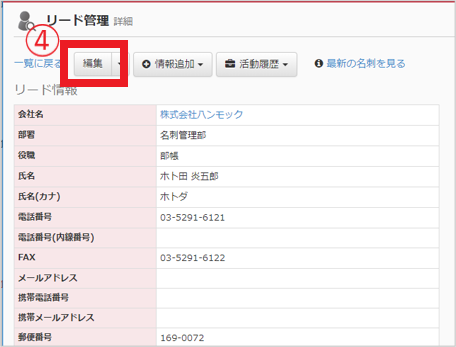
④.リード管理詳細画面にて [ 編集 ] ボタンをクリックします。
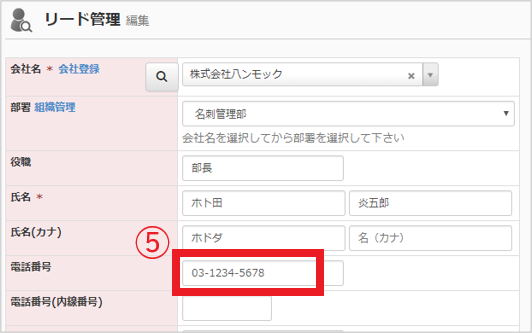

⑤.編集画面にて、電話番号をに修正し [ 登録 ] ボタンをクリックします。
8.郵便番号/都道府県/住所/URLの修正
郵便番号/都道府県/住所/URLの修正が必要な場合、以下の手順にてデータ修正します。
※各項目の修正手順は同様となりますため、以下説明では「住所」を例とします。
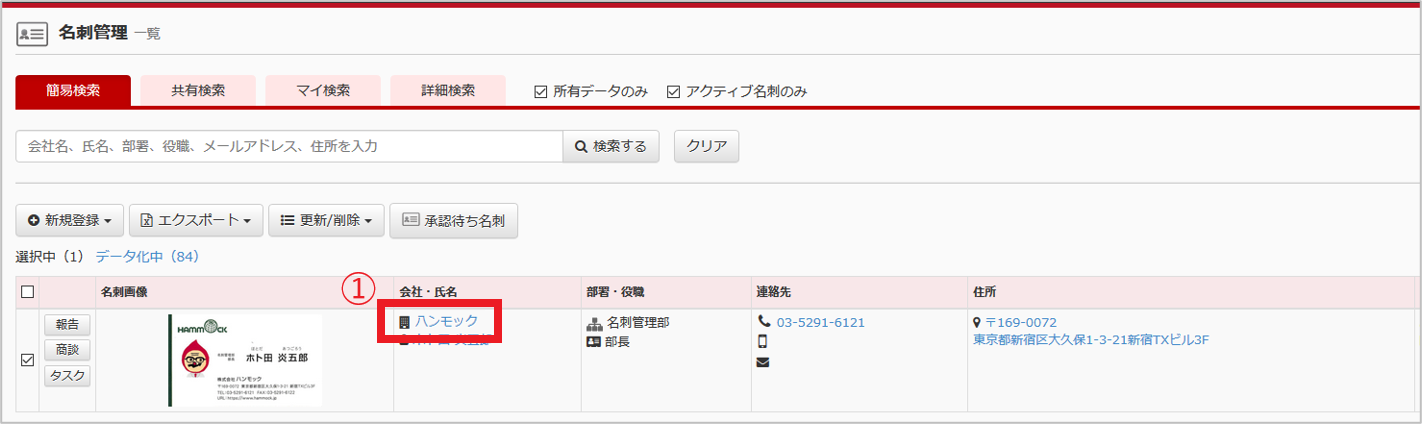
①.黒帯のメニューバーより、[ 名刺管理 ] – [ 名刺管理 ] をクリックします。
名刺管理一覧より、修正するデータの [ 会社名 ] をクリックします。
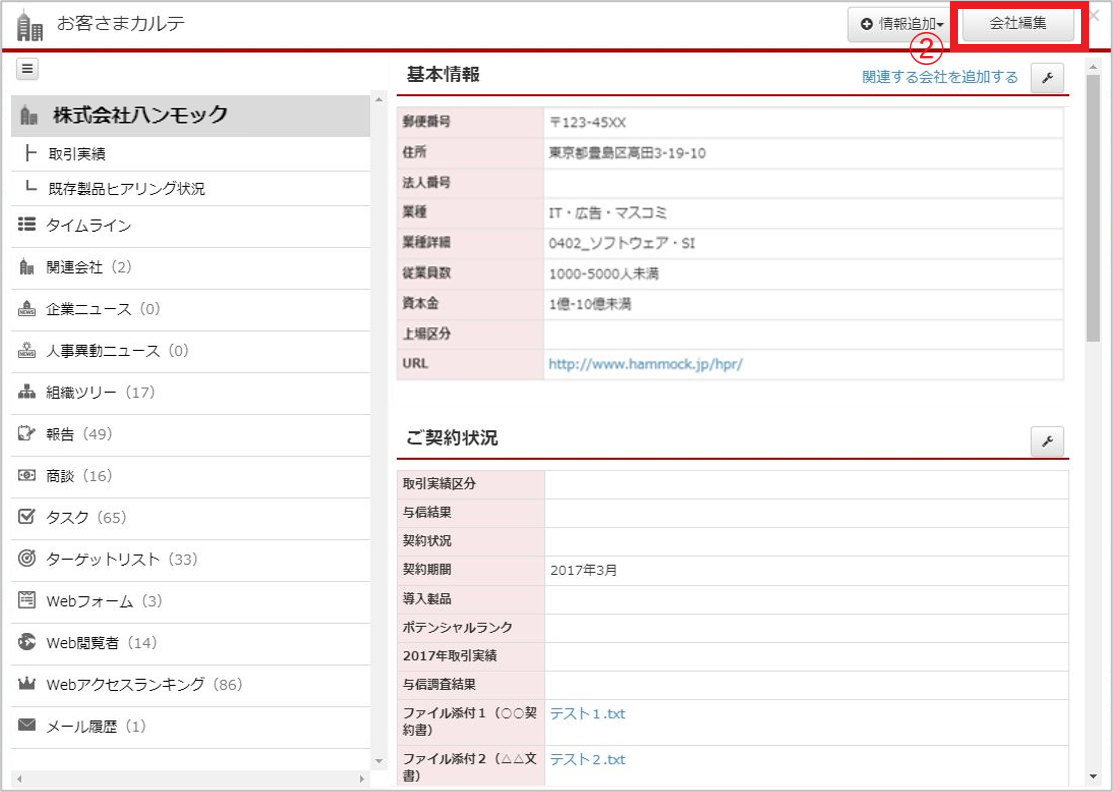
②.お客さまカルテが開きますので、[ 会社編集 ] ボタンをクリックします。
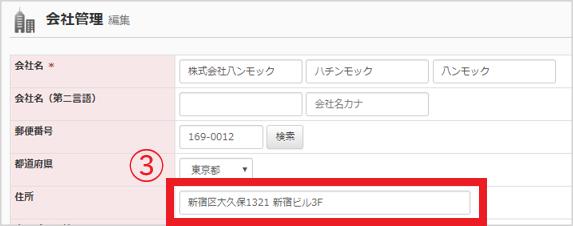

③.会社管理編集画面にて [ 住所 ] を正しい命名に修正して登録をクリックします。
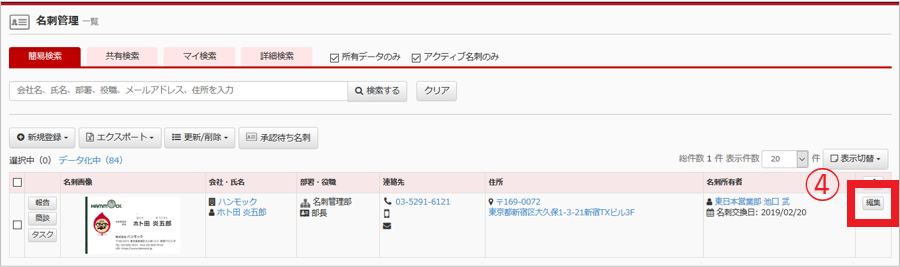
④.再度名刺管理一覧より、修正するデータの [ 編集 ] ボタンをクリックします。
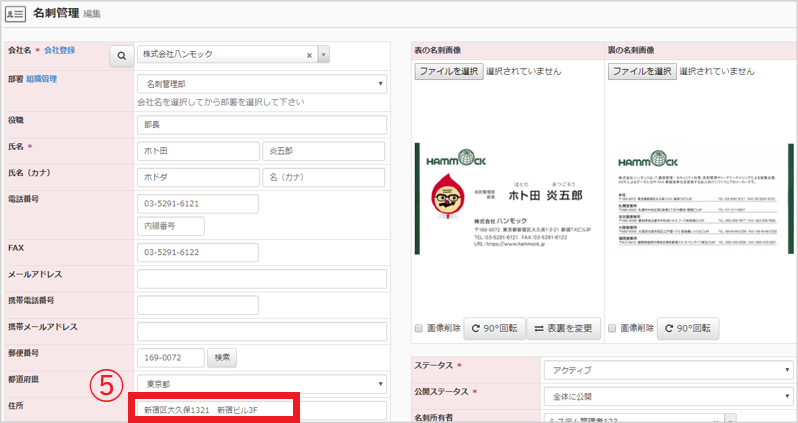

⑤.名刺管理詳細画面の上部にある [ 人物の最新情報を見る ] をクリックし、
リード管理詳細を起動します。
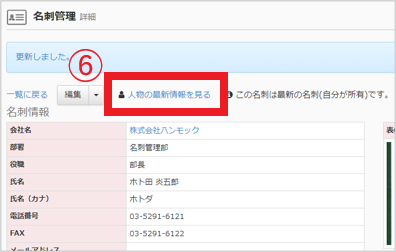
⑥.名刺管理詳細画面の上部にある [ 人物の最新情報を見る ] をクリックし、
リード管理詳細を起動します。
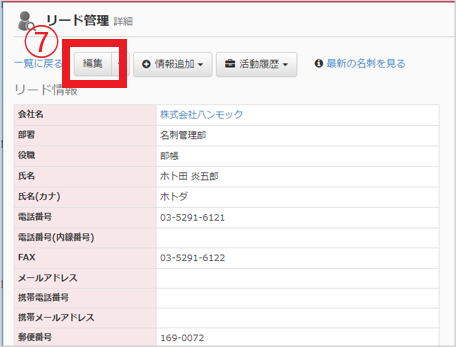
⑦.リード管理詳細画面にて [ 編集 ] ボタンをクリックします。
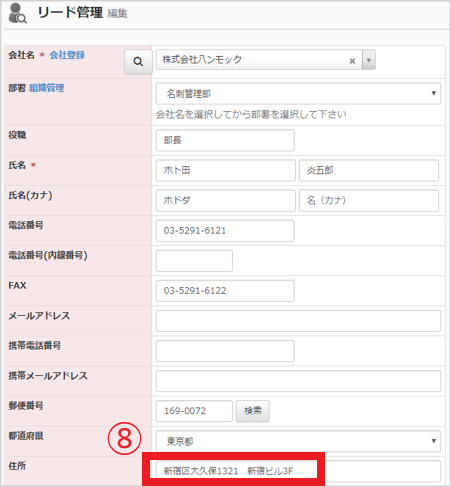

⑧.編集画面にて、住所を正しい命名に修正し [ 登録 ] ボタンをクリックします。